Panel od środka — sześć ekranów, bez logowania
Zrzuty z prawdziwego konta organizatora. Dane są demonstracyjne (wymyślona pracownia i uczniowie), ale panel jest dokładnie ten sam, którego używają organizatorzy w DzieciGO.
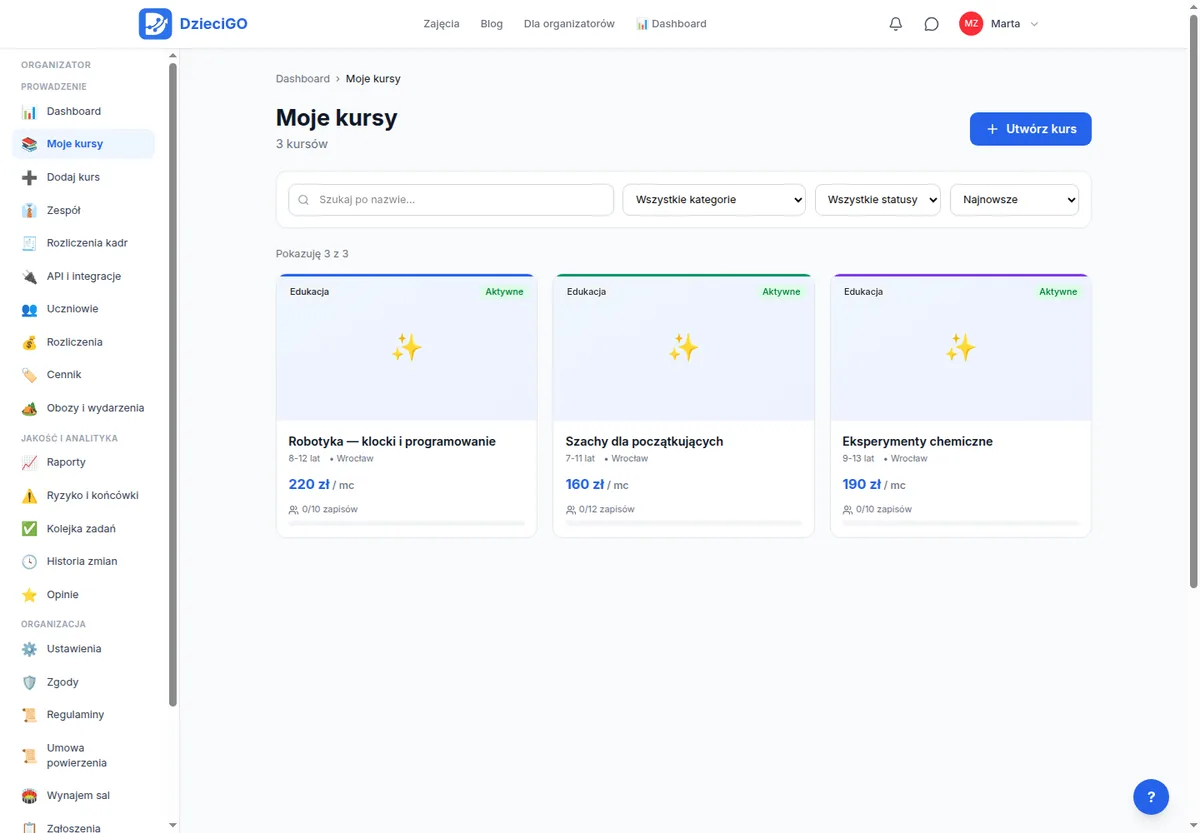
Wszystkie zajęcia w jednym miejscu
Karta kursu pokazuje cenę, wiek, miasto i status. Klikasz i wchodzisz w grupy, terminy, uczniów i rozliczenia — bez szukania w folderach i Excelu.
- Wiele kursów i grup pod jednym kontem
- Szkic zajęć zapisuje się, zanim je opublikujesz
- Katalog i link do zapisu włączasz jednym przełącznikiem
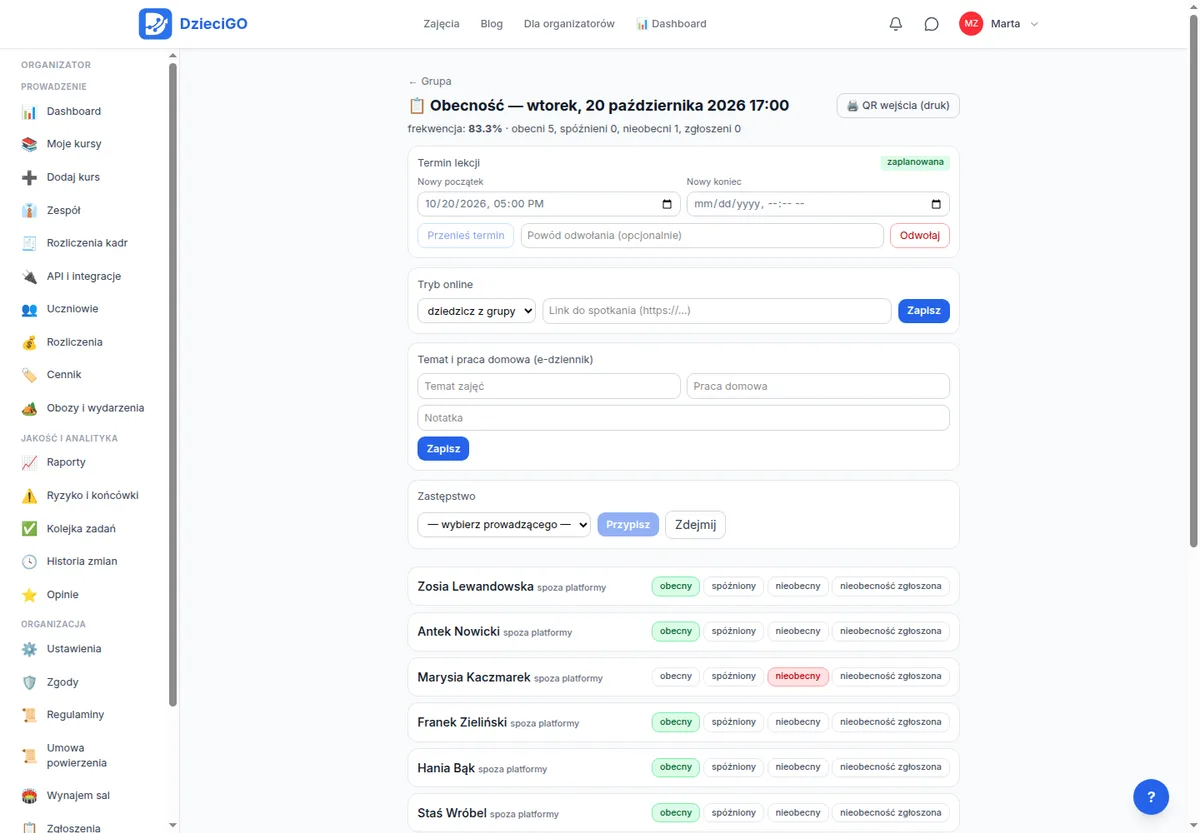
Lista obecności, którą wypełnia się w 30 sekund
Na górze widzisz frekwencję grupy, niżej listę dzieci. Jedno kliknięcie na imię: obecny, spóźniony, nieobecny albo zgłoszona nieobecność. Działa też na telefonie, na sali.
- Frekwencja liczy się sama — bez liczenia w głowie
- Zgłoszenia nieobecności od rodziców trafiają w to samo miejsce
- Zastępstwo i odwołanie zajęć ustawiasz z tego ekranu
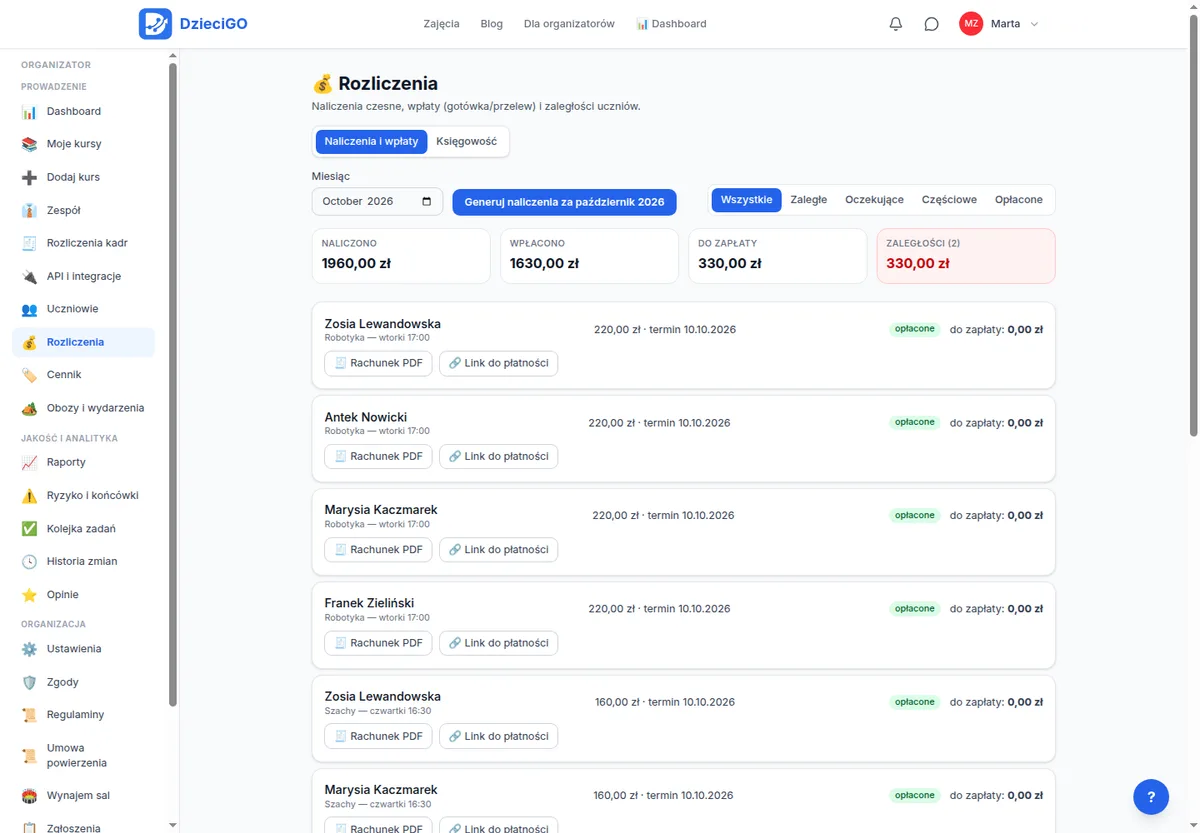
Naliczenia, wpłaty i zaległości bez tabelki
Wybierasz miesiąc i widzisz cztery liczby: naliczono, wpłacono, do zapłaty, zaległości. Pod nimi lista uczniów z kwotą i statusem — od razu wiadomo, do kogo zadzwonić.
- Osobno płatności online, przelewy i gotówka
- Częściowe wpłaty widać jako „częściowo”, nie jako błąd
- Link do płatności wysyłasz rodzicowi jednym kliknięciem
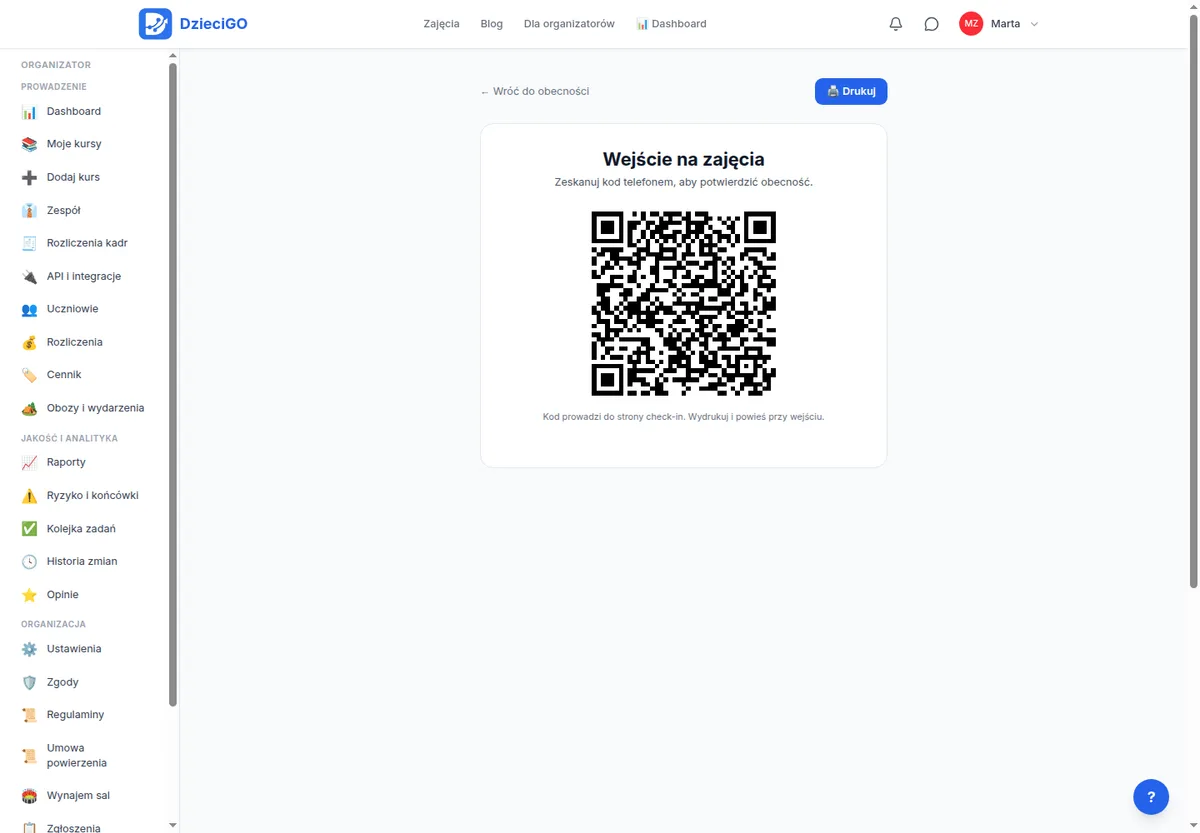
Kod QR zamiast odhaczania przy drzwiach
Drukujesz kod na dane zajęcia i wieszasz przy wejściu. Rodzic skanuje telefonem, obecność zapisuje się sama — nie musisz przerywać zajęć, żeby sprawdzać listę.
- Kod jest przypisany do konkretnej lekcji, nie do grupy
- Rodzic nie instaluje aplikacji — skanuje i tyle
- Świetnie działa przy dużych grupach i przy wejściu do sali
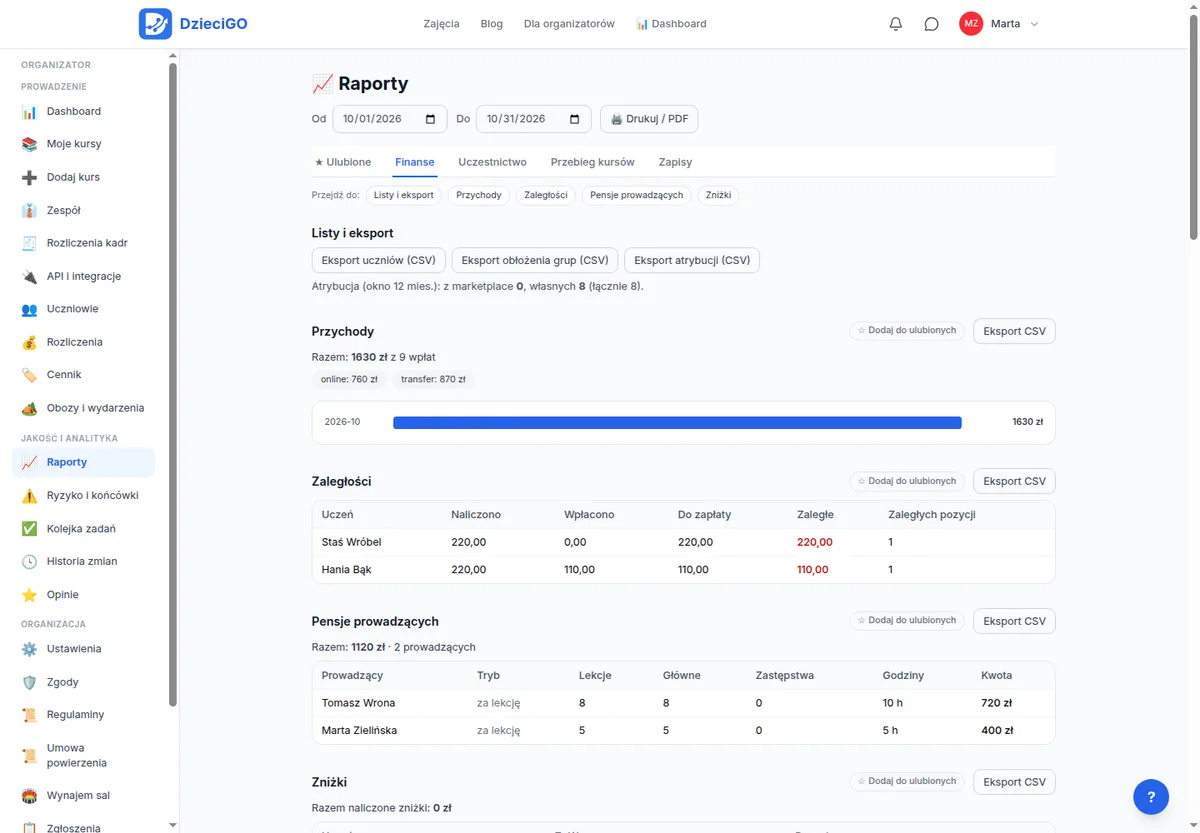
Raporty, które da się wysłać księgowej
Przychody z podziałem na online i przelewy, zaległości z liczbą dni, pensje prowadzących według liczby lekcji. Każdy raport pobierasz jako CSV i otwierasz w Excelu.
- Zakres dat ustawiasz raz i pobierasz wszystko naraz
- Pensje liczą się ze stawek i faktycznie odbytych lekcji
- Eksport uczniów, obłożenia grup i atrybucji zapisów
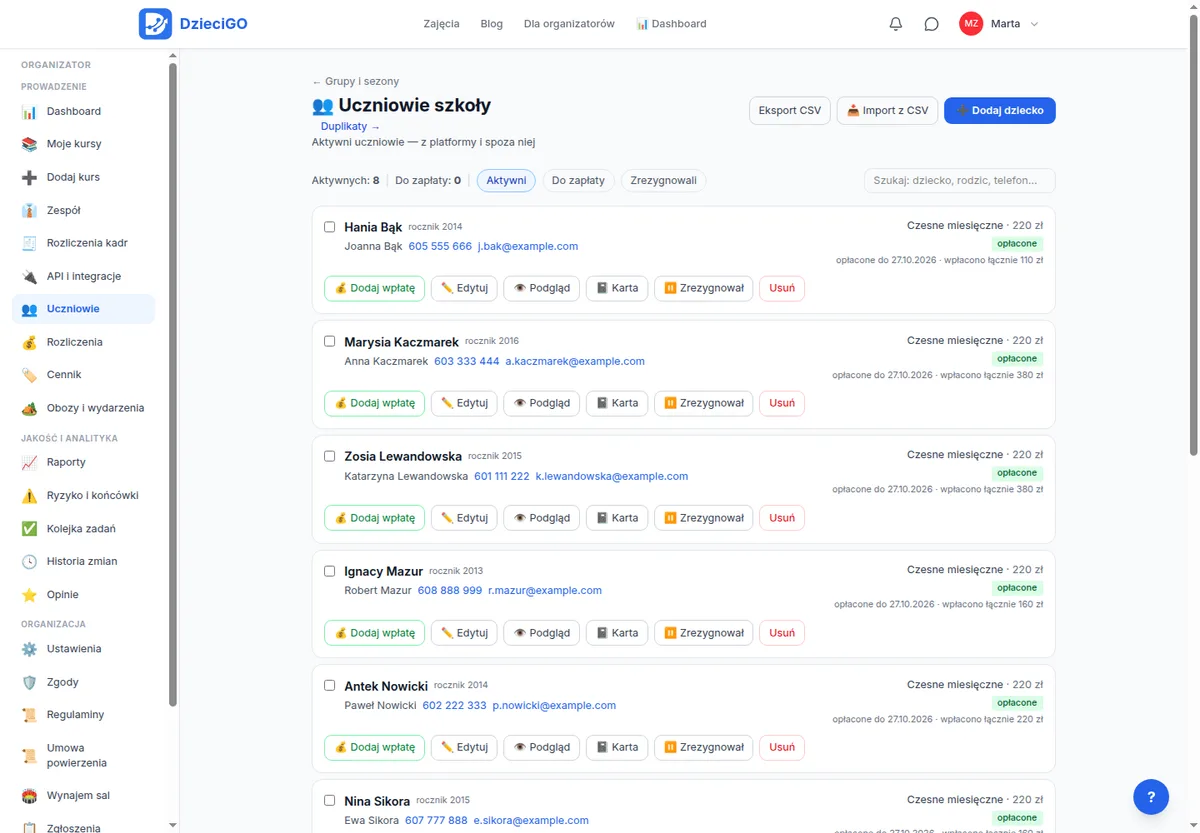
Kartoteka ucznia i kontakt do rodzica
Imię, rocznik, rodzic, telefon i e-mail — wszystko w jednym wierszu. Obok czesne, data opłacenia i suma wpłat. Dodanie wpłaty albo oznaczenie rezygnacji to jedno kliknięcie.
- Filtr „do zapłaty” pokazuje tylko tych, którzy zalegają
- Historia wpłat przy każdym uczniu
- Import z arkusza, jeśli masz już listę
To wszystko działa też na Twoich zajęciach
Załóż konto i dodaj jedną grupę — resztę zobaczysz na własnych danych. Bez umowy, bez opłat z góry, bez wdrożenia.
Wolisz najpierw porozmawiać? Napisz do nas albo zadzwoń: 602 899 326.